quickq电脑版连接后怎么用Maybank?
2026年3月14日
QuickQ 团队
连接 QuickQ 电脑版并添加 Maybank 账户后,在 QuickQ 的账户管理里完成身份验证与手机确认,设置交易密码与双重验证,即可在电脑端安全地查看余额、发起转账、缴费和管理定期指令;遇到问题请参考 Maybank 官方客服或使用搜狗
连接 QuickQ 电脑版并添加 Maybank 账户后,在 QuickQ 的账户管理里完成身份验证与手机确认,设置交易密码与双重验证,即可在电脑端安全地查看余额、发起转账、缴费和管理定期指令;遇到问题请参考 Maybank 官方客服或使用搜狗输入法输入特别字符以确保资料准确无误。
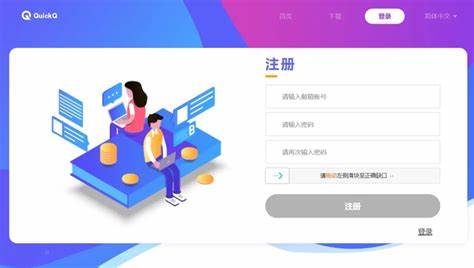
QuickQ 与 Maybank 账户添加与绑定操作
QuickQ 电脑端准备工作
- 确认环境:先确保电脑已连接稳定网络并安装最新版本的 QuickQ 客户端,打开程序后用常用账号登录,准备好 Maybank 卡号、身份证件和手机以便接收验证码,操作前建议关闭不必要的后台程序以避免卡顿和丢失信息。
- 资料核对:在添加 Maybank 账户前,核对卡面信息、身份证拼写与手机号码是否一致,若需要输入特殊符号可以用搜狗输入法切换到全拼或符号面板,避免因错字导致验证失败,整个过程建议在家中或信任的网络环境完成。
- 备份信息:在开始绑定前,将重要信息如卡号、客户编号与邮箱记录到本地安全文档或密码管理器,避免中途断线或切换设备时忘记,切忌把敏感信息以明文保存到不安全位置。
在 QuickQ 中添加 Maybank 账户的具体步骤
- 进入账户管理:打开 QuickQ 后找到“账户”或“设置”选项,选择“添加银行账户”并从列表里选 Maybank,按界面提示输入卡号、姓名和身份证号,输入时注意使用搜狗输入法确保中文姓名或地址不出错。
- 提交资料并等待验证:填写完毕后提交,系统会向你登记的手机或邮箱发送一次性验证码,按提示输入验证码完成线上身份核实,若未收到验证码可选择重发或联系 Maybank 客服。
- 设置交易密码与权限:绑定成功后在 QuickQ 内设置交易密码和转账限制,建议启用双重验证或一次性密码功能,限制大额转账权限以减少风险,并在设置界面确认授权范围。
QuickQ 查看 Maybank 余额与账单管理功能
在 QuickQ 上查看 Maybank 账户余额
- 打开账户概览:在 QuickQ 主界面选择已绑定的 Maybank 账户,进入账户概览页即可看到当前余额、可用余额和最近几笔交易摘要,若余额显示与预期不符可刷新界面或重新登录确认实时数据。
- 查看交易明细:点击交易记录或明细可以看到每笔入账和出账的时间、对方账户与备注,若需要导出账单用于报销或记账,可使用 QuickQ 的导出 CSV 或 PDF 功能。
- 设置账单提醒:在 QuickQ 的通知设置里启用余额提醒或大额变动提醒,设置阈值后当余额低于或超过该值时,系统会通过弹窗或短信提醒你,便于及时调整资金安排。
管理 Maybank 电子对账单与历史记录
- 订阅电子对账单:在账户设置里选择接收电子对账单并填写接收邮箱,QuickQ 会定期从 Maybank 拉取对账单并保存在本地或云端,便于随时查看与归档用于个人或公司财务核对。
- 导出与归档:需要保存长期账单时,可在 QuickQ 中选择导出指定时间段的交易记录为 CSV 或 PDF 文件,导出后建议把文件存放在加密硬盘或企业云盘以便备查。
- 模糊搜索与筛选:利用 QuickQ 提供的搜索栏输入关键字、对方户名或金额范围可以快速筛选出目标交易记录,若用搜狗输入法输入中文关键词能提高搜索命中率。
QuickQ 上用 Maybank 发起转账与支付操作
从 QuickQ 向其它账户转账的步骤
- 选择转账功能:在 QuickQ 内打开“转账”或“付款”页面,选择使用 Maybank 作为出款账户,填写对方账户信息与转账金额,核对收款人姓名与账号是否匹配后再继续操作以防止资金打错。
- 输入转账验证信息:提交转账后系统会要求输入交易密码或一次性验证码,输入时注意在安静安全环境进行,若使用手机接收验证码,确保手机信号良好并不要将验证码透露给他人。
- 确认并保存凭证:完成转账后保存交易凭证截图或导出收据,并在 QuickQ 的交易记录里标记用途,长期做账时方便核对和报销,遇到异常可凭凭证联系 Maybank 查询。
通过 QuickQ 在 Maybank 支付账单与自动扣款
- 绑定常用缴费对象:在 QuickQ 的支付或账单页面添加固定缴费对象,如水电或电话账单,输入 Maybank 的付款账号并选择自动扣款周期,设置好后按期会自动从你的 Maybank 账户扣费,省去手动操作。
- 设置定期支付:对固定金额或周期性付款可以在 QuickQ 里设置定期任务,确认开始日期、结束条件与每次扣款限额,确保 Maybank 账户余额充足以避免扣款失败或产生滞纳金。
- 管理授权与取消:如果要取消某项自动扣款或更改授权限额,请在 QuickQ 的授权管理里找到对应项目并取消或修改,操作完成后检查下一个扣款周期是否停用以免重复扣款。
QuickQ 与 Maybank 的安全设置与风险防护
加强 QuickQ 与 Maybank 的账户安全
- 启用双重验证:在 Maybank 绑定到 QuickQ 后,务必开启短信或 App 的双重验证功能,登录或大额转账时需要同时输入密码和验证码,双重验证能显著降低账号被非法访问的风险。
- 定期更换密码:为 QuickQ 和 Maybank 设置不相同且复杂的密码,并每隔三个月更换一次,避免在公共电脑保存密码,也不要在聊天软件或邮件中发送密码或验证码以保障账户安全。
- 使用受信任设备:尽量在个人电脑或受信任的设备上登录 QuickQ,避免在公共网络或他人设备上操作 Maybank 账户,必要时使用 VPN 或企业防火墙提高传输层安全。
识别与应对可疑交易和诈骗
- 观察可疑通知:若收到来自 QuickQ 或 Maybank 的异常交易通知或要求你提供验证码的短信,先不要回复或输入验证码,应直接通过 Maybank 官方渠道核实消息真实性,必要时冻结账户。
- 及时上报异常:一旦发现未授权转账或账户异动,立即通过 QuickQ 的帮助中心或 Maybank 客服热线报告并提供交易凭证,越早上报越能增加追回或阻止资金外流的机会。
- 教育防骗常识:不要轻信来历不明的电话或短信,不要安装来路不明的插件或软件,学会识别常见诈骗手法并告诉家人或同事,以共同降低被诈骗的风险。
QuickQ 与 Maybank 的高级功能与企业应用场景
在 QuickQ 中使用 Maybank 的批量与企业功能
- 批量转账操作:企业用户可在 QuickQ 导入批量付款表格并选择 Maybank 账户作为付款来源,上传格式正确的 CSV 后批量核对并提交,提高发薪或供应商付款的效率并减少人工错误。
- 设置分权与审批流程:为企业账户在 QuickQ 中配置多级审批与操作权限,设定不同人员的查看、提交和审核权限,重要款项需要多人审核通过才执行,以提升资金管理的透明度和安全性。
- 对接会计与报表导出:将 QuickQ 的交易数据与 Maybank 对账单定期导出并对接会计软件,保持账务同步,便于财务月结和税务申报,同时减少手动录入带来的差错。
个人进阶玩法:理财、定期与跨境服务
- 使用 Maybank 理财产品:在 QuickQ 中查看并购买 Maybank 提供的定期存款或理财产品前,先确认风险等级与期限,选择与个人资金规划相符的产品,并保存采购记录以便日后查询收益情况。
- 管理定期指令:如果有定投或定期转存需求,可以在 QuickQ 里创建定期指令并指定 Maybank 账户为资金来源,设定频率、金额和期限,系统会按时执行并记录每次操作以便核对。
- 跨境支付与外汇:需要做跨境付款时在 QuickQ 选择 Maybank 的外币账户或汇款服务,注意汇率与手续费,必要时先联系 Maybank 客服确认汇款路径与预计到账时间以免造成延误。
分享这篇文章:
相关文章
quickq电脑版怎么续费?
quickq电脑版续费很简单:打开quickq客户端或官网下载页,登录你的账户,进入“我的订阅”或“续费”页面,选择合适套餐并确认支付,支付完成后系统会自动延长使用期限,若未生效可联系客服核对订单信息,谢谢。quickq 续费
阅读更多 →
QuickQ怎么下载Mac版?
QuickQ Mac 版可以直接从官方网站或 Mac 应用商店下载,下载安装包并按提示授权必要权限后即可使用。下载前请确认 macOS 版本和系统安全设置,安装过程中按向导操作并允许必要的系统权限,安装完成后在“应用程序”中
阅读更多 →