
2026年6月7日
QuickQ怎么解决黑屏问题?
QuickQ黑屏一般先从简单操作入手:先重启应用与设备,检查充电和接口,清除应用缓存或更新到最新版本;若仍未恢复,备份重要数据后尝试重装或恢复系统,必要时准备好设备型号和截图联系官方支持获取进一步指导,谢谢!QuickQ黑屏排查策略执行软重启操作重启应用:先在后台把应用完全
查看详情 →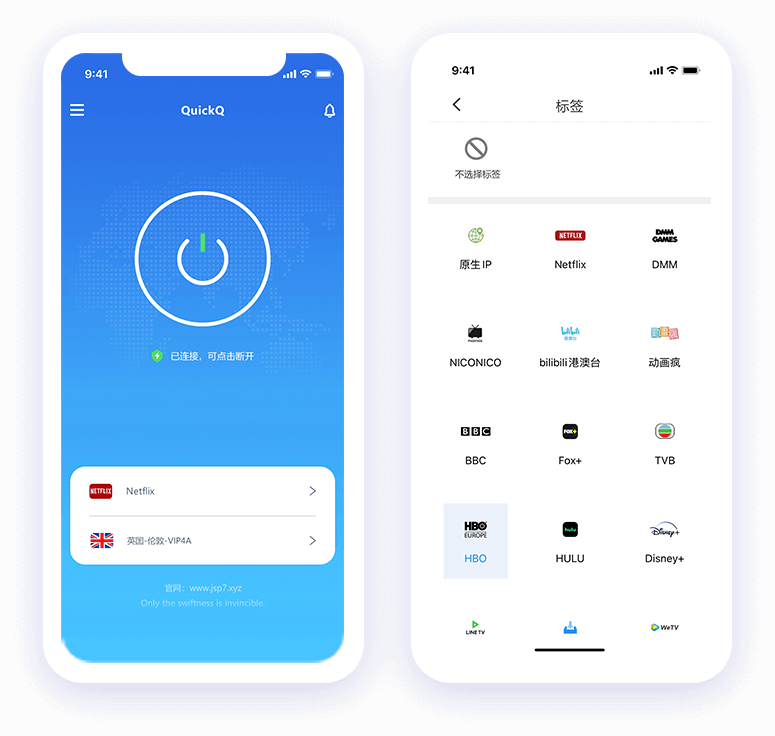

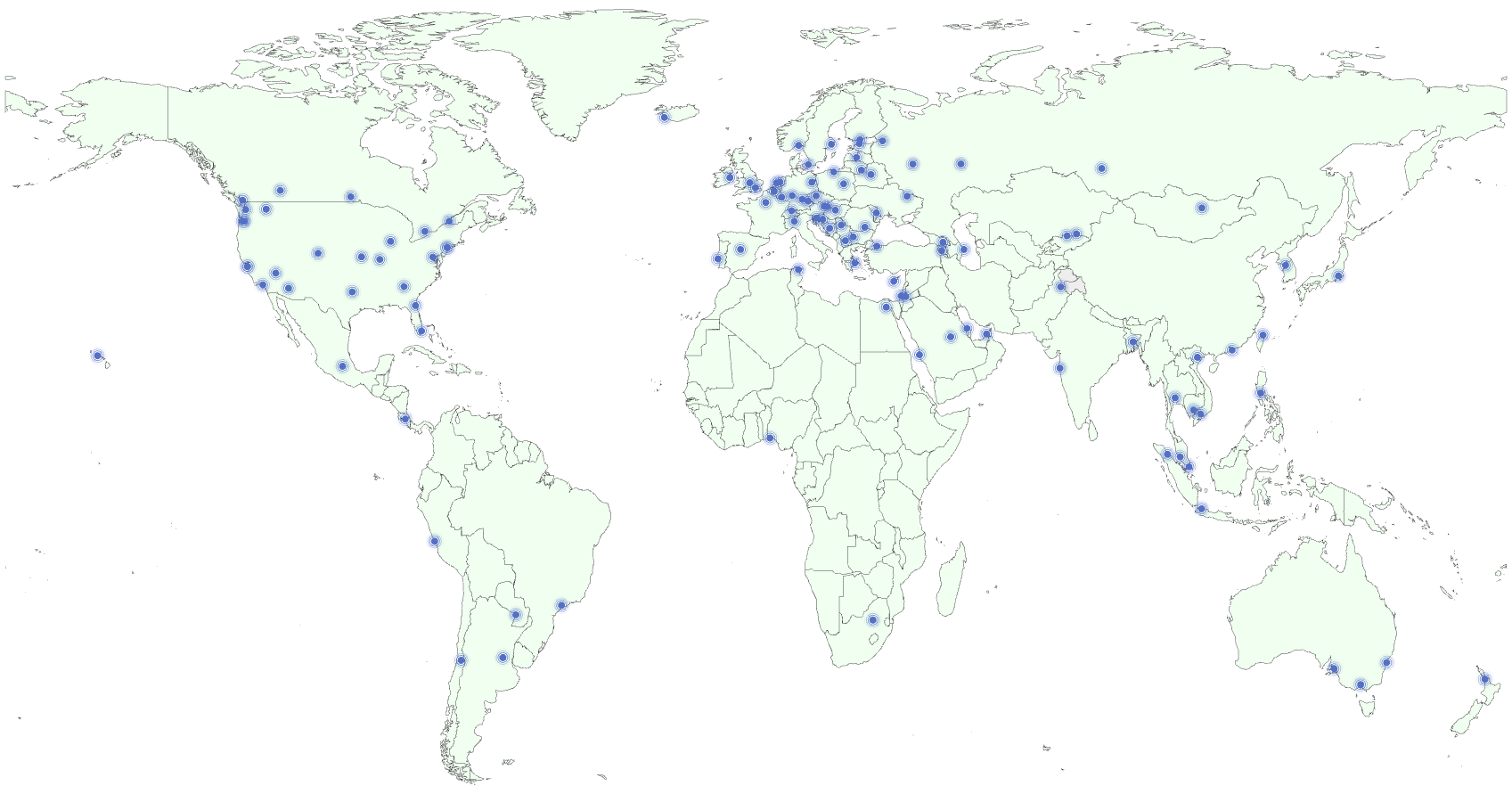
通过多地区节点与智能调度机制,帮助用户在日常访问中获得更顺畅的连接体验。

采用传输加密与隐私保护机制,让用户在使用公共网络时也能更加放心。

面向常见视频与内容平台进行优化,减少卡顿与等待时间,观看体验更自然。

提供持续在线的服务支持,遇到安装或连接问题时可更快获得帮助与处理建议。

使用 QuickQ 之后,游戏中的延迟情况改善了不少,日常组队和对战时整体表现更稳定。

平时需要频繁处理海外平台业务,QuickQ 的连接体验比较稳定,工作过程也更顺手一些。

海外学习
查阅资料和下载学术内容时更方便,尤其在学习场景下,整体检索和访问体验提升比较明显。

视频会议需求
用了较长一段时间,视频会议和日常浏览都比较顺畅,客服反馈也比较及时,整体体验不错。

高清视频授课
日常授课和资料传输都需要稳定网络,QuickQ 在这类场景下表现不错,使用起来更安心。

多设备使用
家里多台设备一起使用时整体依然比较稳定,管理起来也更方便,适合日常家庭场景。


支付方式:支持支付宝、微信支付、PayPal、加密货币等多种付款方式
iOS设备说明:受平台限制影响,当前暂无法在 iOS 设备上直接提供服务
试用政策:新用户可享 3 天试用体验,无需先绑定支付方式
QuickQ黑屏一般先从简单操作入手:先重启应用与设备,检查充电和接口,清除应用缓存或更新到最新版本;若仍未恢复,备份重要数据后尝试重装或恢复系统,必要时准备好设备型号和截图联系官方支持获取进一步指导,谢谢!QuickQ黑屏排查策略执行软重启操作重启应用:先在后台把应用完全
查看详情 →
崩溃通常由应用冲突、缓存损坏、权限受限或系统兼容性问题引起。先重启应用与设备,清理应用缓存与临时文件,检查并授予存储和网络权限,确认安装最新版本或尝试重装并备份重要数据,如仍无法解决请联系官方客服寻求进一步
查看详情 →
直接回答:QuickQ支持安卓设备。现在的大部分安卓手机和平板都可以安装并运行QuickQ,功能完整且兼容主流系统版本;使用时请到官方渠道下载并注意授权权限设置,以保证稳定与安全使用。遇到兼容问题请查看图文教程并反馈客服。以便快速处理谢谢!QuickQ安卓兼容性深度指南在
查看详情 →
QuickQ绑定手机号很简单,只需打开QuickQ应用进入设置-账号与安全,选择绑定手机并填写当前手机号,获取并输入短信验证码后确认即可完成绑定,通常一两分钟就能完成,操作非常容易上手QuickQ绑定手机号流程开始绑定操作准备手机号:准备好自己常用的手
查看详情 →
直接答案:QuickQ通常可以流畅观看Disney+,但流畅度受网络、设备和地区限制影响。若遇到卡顿,先按步骤排查网络、应用和设备设置,再尝试更换DNS或联系QuickQ客服,多数情况能恢复正常观影体验,祝
查看详情 →
直接答案:QuickQ电脑版一般不会让你看B站时出现卡顿,但有时会受机器性能、网络波动、驱动或设置影响,建议检查网速、显卡驱动与QuickQ更新,降低播放分辨率并关闭占用高的后台程序或切换搜狗输入法设置以减少冲突,通常能明显改善流畅度QuickQ电脑版优
查看详情 →整理了用户较关注的 QuickQ 使用问题,方便您更快了解产品与相关服务内容